
ps如何做人物倒影
准备图片:首先,打开Adobe Photoshop软件,并导入一张带有人物的图片。复制图层:在图层面板中,右键点击背景图层,选择“复制图层”,或者直接使用快捷键Ctrl+J(Mac上为Cmd+J)来复制图层。这样你就拥有了一个与原图完全相同的图层副本。
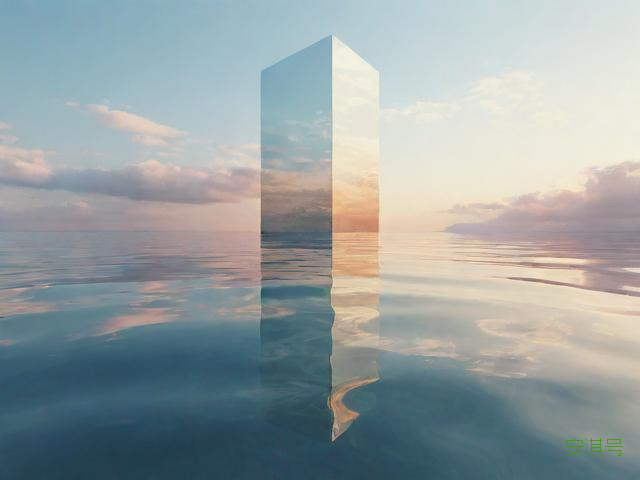
步骤一:复制图片: 在图层面板中,右键点击背景图层,选择“复制图层”,或者直接使用快捷键Ctrl+J或Cmd+J来复制图层。步骤二:选中人物并填充黑色: 使用套索工具或任何你喜欢的选择工具,精确地选中图片中的人物。
首先,打开素材图片:在Photoshop中,通过菜单栏的“文件”选项,选择“打开”,找到并导入你想要制作人像倒影的素材图片。其次,抠取人像:使用钢笔工具沿着人像的边缘进行精确抠取。钢笔工具非常适合创建平滑、精确的选区。抠取完成后,按Ctrl+Enter组合键将路径转换为选区。
怎样在PS中做出水中倒影的效果
在PS中做出水中倒影的效果,可以按照以下步骤进行:准备图片 首先,确保你有两张图片:一张是主体(如丹顶鹤),另一张是作为背景的水面图片。在PS软件中打开这两张图片。抠图并放置主体 使用快速选择工具:在主体图片中,使用快速选择工具将你想要放置在水面上的主体(如丹顶鹤)抠出来。
打开需要制作水中倒影的图片。 复制一层图像(快捷键 Ctrl+J)。 调整复制层的属性,将其不透明度设置为 50% 左右,以达到透明效果。 选择滤镜菜单,找到扭曲或波浪效果,根据需要调整参数以生成水中倒影的波纹效果。 按 Ctrl+Shift+U 去色,然后使用柔光模式或黑白渐变调整水面部分。
在PS中做出水中倒影的效果,可以按照以下步骤进行:准备素材 首先,需要准备两张图片:一张是主体图片(例如丹顶鹤),另一张是作为背景的图片(例如湖面)。在PS软件中打开这两张图片。抠图与放置 抠图:使用快速选择工具或其他抠图工具,将主体图片中的丹顶鹤精确抠出。
在PS中做出水中倒影的效果,可以按照以下步骤进行:抠图:使用快速选择工具或其他抠图工具,将你想要制作倒影的主体从背景中抠出来。创建新图层并放置主体:打开你想要作为背景的图片。将抠出的主体拖放到新的背景图片中,调整大小和位置。制作腿部波纹效果:选中背景图层。在主体的腿部位置创建圆形选区。
在Photoshop中制作逼真的水中倒影效果,可以按照以下步骤进行:准备图片:打开Photoshop,并放入一张需要制作倒影的图片。扩展画布:使用快捷键Ctrl+J复制一层图片图层。执行图像画布大小,向下扩展画布大小为其原始大小的一倍,以便为倒影留出空间。制作倒影:再次使用快捷键Ctrl+J复制图层1,用于制作倒影。
打开需要制作倒影的图片素材,在原图上进行裁剪,往下拉出适合的位置,并把多出来的背景部分删除,解锁背景图层并复制一层,对下层图片进行变换垂直变换,把图片颠倒后移到合适的位置。
ps怎么做倒影效果图
首先,打开Adobe Photoshop软件,并导入一张带有人物的图片。复制图层:在图层面板中,右键点击背景图层,选择“复制图层”,或者直接使用快捷键Ctrl+J(Mac上为Cmd+J)来复制图层。这样你就拥有了一个与原图完全相同的图层副本。
在PS里制作树的倒影,可以按照以下步骤操作: 复制图层 在树的下一个图层中复制一个树的图层。 垂直翻转 使用快捷键Ctrl+T进入自由变换模式。 右键点击图像,选择“垂直翻转”选项,将树进行垂直翻转。 调整透明度 旋转后,根据需要调整图层的透明度,直到达到满意的效果。
在PS中做出水中倒影的效果,可以按照以下步骤进行:准备图片 首先,确保你有两张图片:一张是主体(如丹顶鹤),另一张是作为背景的水面图片。在PS软件中打开这两张图片。抠图并放置主体 使用快速选择工具:在主体图片中,使用快速选择工具将你想要放置在水面上的主体(如丹顶鹤)抠出来。
首先,打开Photoshop软件,并导入你想要添加倒影效果的图片。接着,使用移动工具(快捷键V)将图片选中,并确保其处于正常图层状态。如果图片在背景图层上,可以通过双击背景图层将其转换为普通图层。
方法一:使用图层蒙版制作倒影效果 复制图层:首先,打开你想要制作倒影效果的图片,并复制该图层。翻转图层:选择复制的图层,使用快捷键Ctrl+T进入自由变换模式,然后右击选择“垂直翻转”。调整位置:将翻转后的图层移动到原图层的下方,形成倒影效果。你可以通过移动工具来调整其位置。
在PS软件中怎么设置虚化倒影效果
1、首先打开电脑上的PS软件,进入主页面后,将图片素材导入到软件中。接下来,依次点击上方的“选择---主体”选项 如图,系统就自动识别出素材主体了,按键盘上的“Ctrl J”组合键,复制图层。 然后在主体上,右键,在打开的菜单中,选择“垂直翻转”选项。 对翻转的主体进行向下调整,让脚部进行重合。
2、准备图片 首先,确保你有两张图片:一张是主体(如丹顶鹤),另一张是作为背景的水面图片。在PS软件中打开这两张图片。抠图并放置主体 使用快速选择工具:在主体图片中,使用快速选择工具将你想要放置在水面上的主体(如丹顶鹤)抠出来。
3、导入图片 打开PS软件,将想要编辑的图片导入到软件中。 框选图像 在左侧工具栏中选择多边形套索工具,将上方的图像框选出来。 复制图层 按两次键盘上的CTRL+J组合键,复制两个图层。
4、步骤一:打开图片并选择物体 使用PS打开需要制作倒影效果的图片。 在工具箱内找到魔术棒工具,选择背景得到背景的选区。 按下Ctrl+shift+I键,得到物体选区。步骤二:复制并调整物体 按下Ctrl+J键,复制物体图层。 按下Ctrl+T键,进入自由变换模式,调整复制物体的大小、旋转角度和位置,以模拟倒影效果。
ps里树的倒影怎么弄啊
1、在PS里制作树的倒影,可以按照以下步骤操作: 复制图层 在树的下一个图层中复制一个树的图层。 垂直翻转 使用快捷键Ctrl+T进入自由变换模式。 右键点击图像,选择“垂直翻转”选项,将树进行垂直翻转。 调整透明度 旋转后,根据需要调整图层的透明度,直到达到满意的效果。 添加图层蒙版并应用渐变 给翻转后的图层添加图层蒙版。
2、复制图层 在Photoshop中打开包含树的图像,并确保树的图层是独立的或被选中。 复制该图层,这样你就有了一个树的副本图层。 垂直翻转树 选中树的副本图层。 使用快捷键Ctrl+T进入自由变换模式。 右键点击图像,在弹出的菜单中选择“垂直翻转”。这样,树就会被上下颠倒,形成倒影的初步效果。
3、在Photoshop中制作树的倒影,可以按照以下步骤操作: 复制图层 在Photoshop中打开包含树的图像,并确保树的图层是独立的或被选中的。 复制树所在的图层:通过快捷键Ctrl+J来复制该图层,这样你就拥有了一个与原图完全相同的树图层副本。
4、在树的下一个图层复制一个树;将树进行旋转,旋转方法为ctrl加t,再右键选择垂直翻转;旋转后将图层透明度进行修改到满意为止;给图层添加图层蒙版,用线性渐变在蒙版中拉一个垂直渐变即可获得树的倒影。
5、步骤一:打开Photoshop,并确保你要添加倒影的物体图层处于选中状态。步骤二:按Ctrl+J快捷键,复制该图层,得到一个完全相同的图层副本。其次,垂直翻转图层副本:步骤三:选中刚刚复制的图层副本,按Ctrl+T快捷键进入自由变换模式。
ps怎么做倒影效果
在PS中做出水中倒影的效果,可以按照以下步骤进行:准备图片 首先,确保你有两张图片:一张是主体(如丹顶鹤),另一张是作为背景的水面图片。在PS软件中打开这两张图片。抠图并放置主体 使用快速选择工具:在主体图片中,使用快速选择工具将你想要放置在水面上的主体(如丹顶鹤)抠出来。
如果想要影子边缘更加柔和,可以使用高斯模糊滤镜。选中影子图层,点击滤镜菜单,选择模糊高斯模糊,然后调整模糊半径直到达到满意的效果。通过以上步骤,你就可以在Photoshop中成功制作出人物倒影效果。记得根据实际情况调整参数和细节,以获得最佳视觉效果。
在PS里制作树的倒影,可以按照以下步骤操作: 复制图层 在树的下一个图层中复制一个树的图层。 垂直翻转 使用快捷键Ctrl+T进入自由变换模式。 右键点击图像,选择“垂直翻转”选项,将树进行垂直翻转。 调整透明度 旋转后,根据需要调整图层的透明度,直到达到满意的效果。
方法一:使用图层蒙版制作倒影效果 复制图层:首先,打开你想要制作倒影效果的图片,并复制该图层。翻转图层:选择复制的图层,使用快捷键Ctrl+T进入自由变换模式,然后右击选择“垂直翻转”。调整位置:将翻转后的图层移动到原图层的下方,形成倒影效果。你可以通过移动工具来调整其位置。
本文来自作者[admin]投稿,不代表芝麻开门立场,如若转载,请注明出处:https://aizmkm.com/cshi/202508-4059.html







评论列表(3条)
我是芝麻开门的签约作者“admin”
本文概览:ps如何做人物倒影 准备图片:首先,打开Adobe Photoshop软件,并导入一张带有人物的图片。复制图层:在图层面板中,右键点击背景图层,选择“复制图层”,或者直接使用快...
文章不错《ps怎么做倒影效果,ps怎么做倒影效果图》内容很有帮助