
工作人员在日常工作中离不开Word软件,为了提升办公效能,本文将向大家介绍由一位拥有3年经验的资深办公人士提炼出的7个Word操作小窍门,这些技巧既简便又实用,能有效增强工作效率。
1、删除空白行
在处理他人文档时,常常会遇到大量空白行,逐行删除既费时又费力。这时,只需按下【Ctrl+H】键,调出替换功能,在“查找内容”栏输入“^p^p”,在“替换为”栏输入“^p”,然后点击“全部替换”,所有空白行便会瞬间消失。
2、添加水印
某些文件属于企业机密资料,必须于文件中嵌入水印标识其机密性,只需进入【设计】菜单,点击【水印】选项,挑选合适的水印样式即可。
3、查找文本内容
在文档中寻找错别字时,若篇幅过长,逐字查阅耗时颇长。此时,我们可以通过按下【Ctrl+H】快捷键,打开查找功能,随后输入所需查找的字符即可。
4、一秒定位开头和结尾
阅读至文档中段,若需返回首端或尾端,频繁滚动鼠标滚轮实属不便。轻触【Home】键可迅速回到文档起始,而点击【End】键则能直达文末,操作便捷高效。
5、文字注音
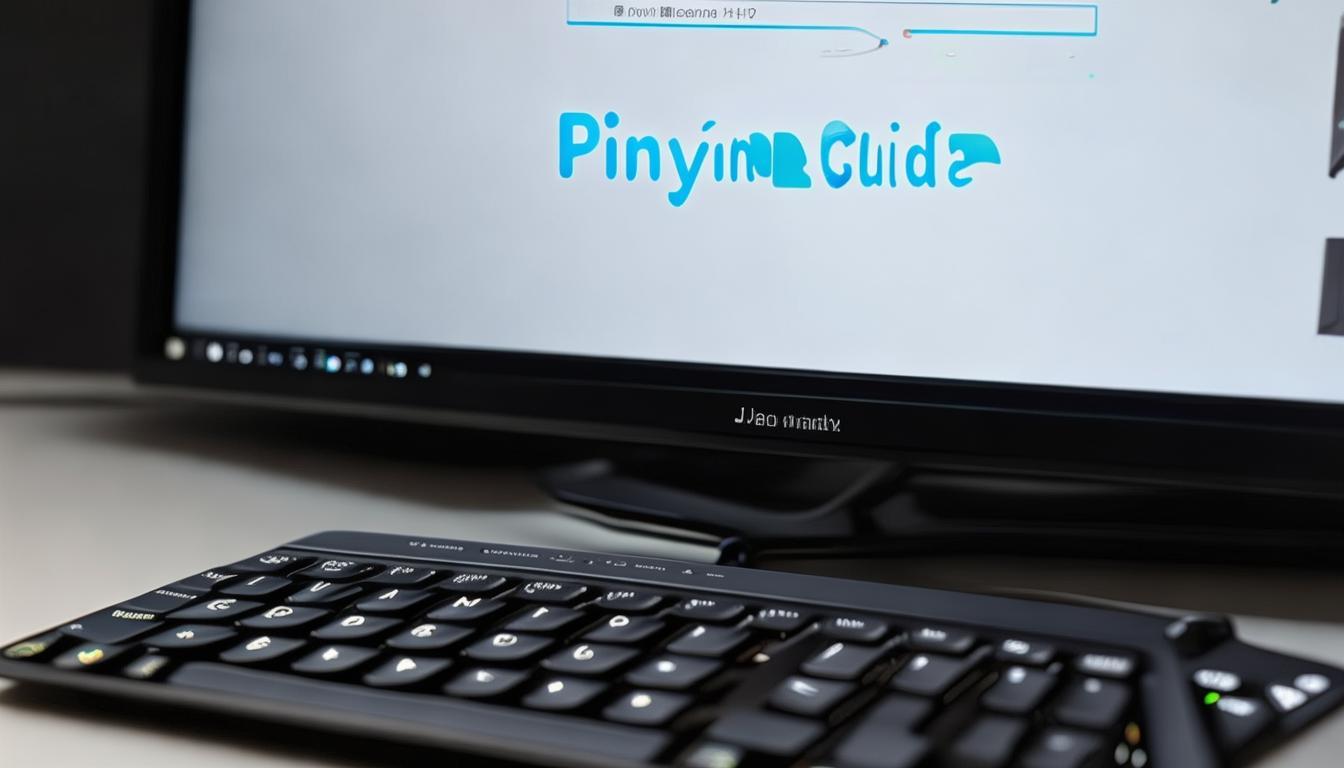
在文档中偶尔会遇到一些不熟悉的字,无需劳神使用搜索引擎,只需将文字选中,然后点击“拼音指南”功能即可。
6、格式清除
从网络直接复制的文本通常携带了网页固有的排版样式,只需按【Ctrl+Shift+N】组合键,便能迅速去除其中的格式设置。
7、文档分屏
手机具备分屏功能,同样,Word文档也支持这一操作,只需点击“视图”菜单中的“拆分”命令,便可以将文档进行分屏显示。
若欲掌握更多Word操作技巧,不妨访问办公资源网,该网站提供Word、PPT等软件的教学资源,同时设有免费Word模板供下载,每位用户每日可免费获取两个模板。
本文来自作者[admin]投稿,不代表芝麻开门立场,如若转载,请注明出处:https://aizmkm.com/zshi/202508-3798.html










评论列表(3条)
我是芝麻开门的签约作者“admin”
本文概览:Word是工作人员每天必须接触的软件,为了能够提高办公效率,今天分享3年办公人员老司机总结出的7个Word技巧,简单实用,提高工作效率。...
文章不错《3年办公老司机总结的7个Word技巧,简单实用提效率》内容很有帮助