
如何使用wpsword制作个人简历封面怎么用wps制作简历封面
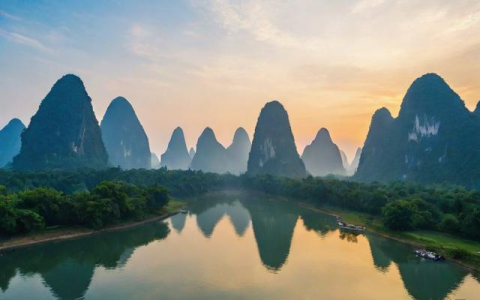
1、从您的电脑上选择一张适合做封面的图片。这张图片应具有一定的象征意义,传递正能量。图片的选择将直接影响考官的第一印象。您可以使用下图所示的图片作为简历封面的背景。 使用专业工具将图片裁剪至A4纸大小。 打开WPS Word软件,新建一个空白文档,如下所示。 点击菜单栏中的【页面布局】,选择【背景】选项。
2、首先,从您的电脑中选择一张适合作为个人简历封面图片。这张图片应具有一定的象征意义,传递正能量。图片的选择对于给考官的第一印象至关重要。以下所示的图片可以作为简历背景图的参考。使用合适的工具将图片裁剪至适合A4纸张的大小。接下来,启动WPS文字软件,创建一个新的空白文档。
3、从电脑上找一张适合于做封面的图片,该图片要有一定的象征意义,具有正能量,图片选择好坏可能会直接决定了考官对你的印象,下图所示的图片可以作为简历的背景图。使用专业的工具将图片进行裁剪,能够刚好使用A4图纸大小。打开WPS文字软件并新建一个空白文档,如下图所示。
个人简历封面怎么做
在Word中制作个人简历封面的方法如下:准备阶段 确保工具齐全:你需要一台装有Word软件的电脑,本文以WPS Office为例进行说明,但其他版本的Word(如Microsoft Office Word)操作也大同小异。插入图片作为封面背景 打开Word软件:首先,启动你的Word软件,新建一个空白文档。
个人简历封面的制作方法如下:明确设计主题:确定与求职者个人风格、求职方向或所申请职位行业特点相关的主题。主题应简洁明了,能够迅速传达求职者的职业形象。选择适当的色彩和布局:封面色彩应和谐统一,建议使用与求职行业相关的颜色。布局要简洁清晰,确保重要信息如姓名、联系方式等置于显眼位置。
个人简历封面的制作方法主要有以下两种:方法一: 新建画布:打开Photoshop,设置高度213毫米,宽度300毫米,分辨率150像素/英寸,颜色模式CMYK、8位,背景内容为白色,新建一个名为“简历封面”的画布。 添加背景图片:下载与自身专业相关的背景图片,确保其分辨率足够高以保证清晰度。
如何在Word中做个人简历封面
1、在Word中制作个人简历封面的方法如下:准备阶段 确保工具齐全:你需要一台装有Word软件的电脑,本文以WPS Office为例进行说明,但其他版本的Word(如Microsoft Office Word)操作也大同小异。插入图片作为封面背景 打开Word软件:首先,启动你的Word软件,新建一个空白文档。
2、第一步:新建WORD文档,打开WORD文档。第二步:点击插入——“图片”第三步:单击图片,“布局选项”——“四周环绕型”,把图片拉开,填充满整个背景。第四步:点击插入文本框,在文本框输入文字 第五步:单机文本框空白处。把填充线条和填充颜色,选择为“无填充”。
3、设置页面布局 打开Word文档,点击上方的“页面布局”选项,以确保封面的整体布局设置正确。 添加背景图片 在页面布局界面中,点击“背景”选项。 从出现的隐藏选项中选择“图片”,然后选择你想要作为封面背景的图片。选择完成后点击确认,这样图片就会作为背景出现在你的简历封面上了。
本文来自作者[admin]投稿,不代表芝麻开门立场,如若转载,请注明出处:https://aizmkm.com/cshi/202508-3271.html








评论列表(3条)
我是芝麻开门的签约作者“admin”
本文概览:如何使用wpsword制作个人简历封面怎么用wps制作简历封面 1、从您的电脑上选择一张适合做封面的图片。这张图片应具有一定的象征意义,传递正能量。图片的选择将直接影响考官的第...
文章不错《个人简历封面怎么做,个人简历封面怎么做步骤》内容很有帮助